
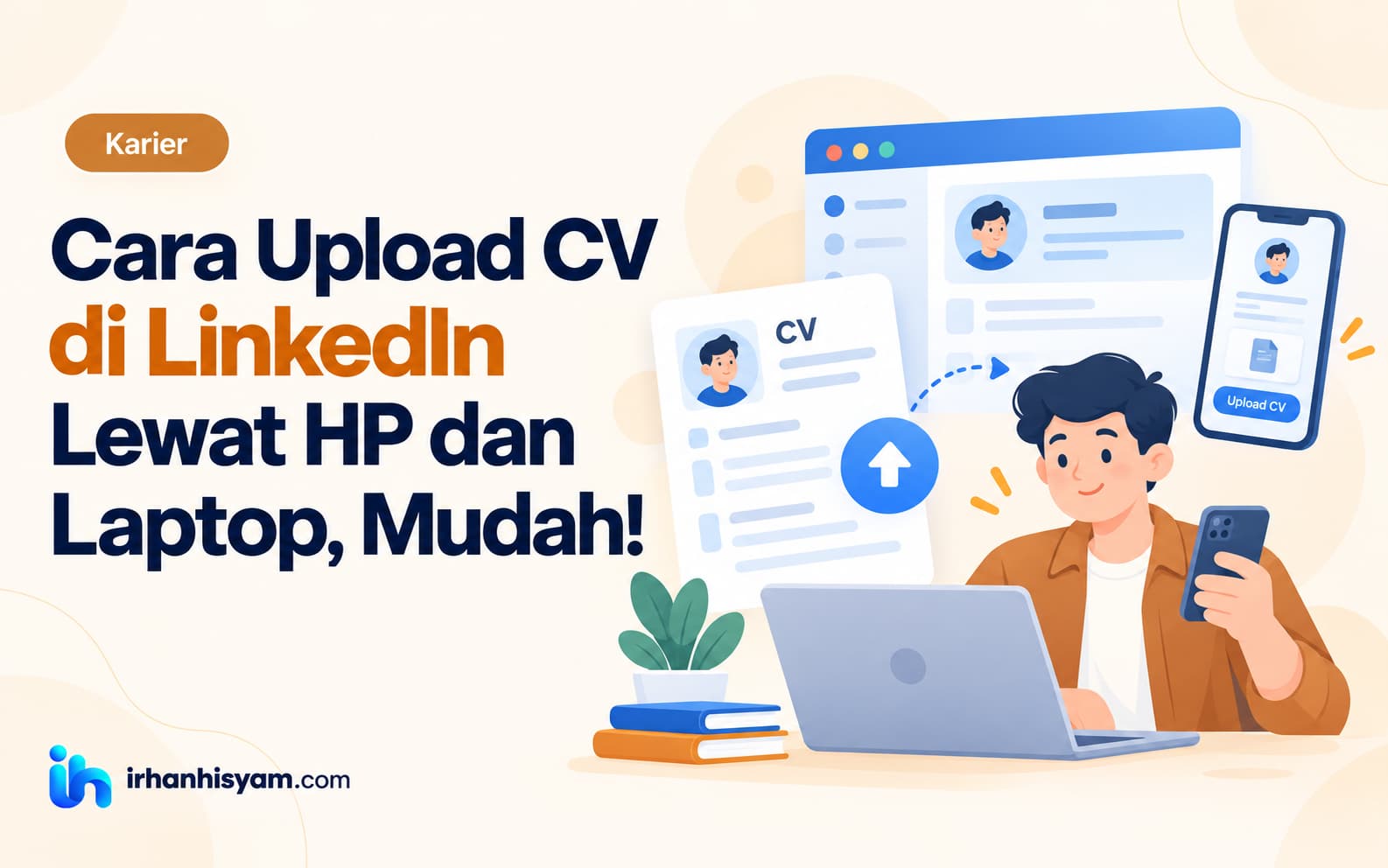
Cara Upload CV di LinkedIn Lewat HP dan Laptop, Mudah!

Sudah menemukan lowongan pekerjaan di LinkedIn, tetapi bingung bagaimana cara memasukkan CV untuk melamar? Tenang, kamu nggak sendirian karena ternyata LinkedIn menyediakan beberapa cara mengunggah CV dengan fungsi yang berbeda.
Cara upload CV di LinkedIn bisa dilakukan melalui HP maupun laptop, baik untuk kebutuhan melamar pekerjaan maupun menampilkan CV di profil pribadi.
Nah, artikel ini akan membahas langkah-langkahnya, termasuk cara mengganti CV, menghapus dokumen lama, dan mengatasi masalah ketika proses upload gagal.
Bagaimana Cara Upload CV di LinkedIn?
Sebelum mulai, kamu perlu mengetahui bahwa LinkedIn memiliki beberapa metode untuk mengunggah CV. Masing-masing metode memiliki tujuan berbeda sehingga penting untuk memilih cara yang sesuai dengan kebutuhanmu.
Berikut tiga cara yang bisa digunakan:
- Melalui pengaturan lamaran: Menyimpan CV di akun LinkedIn agar dapat digunakan kembali saat melamar pekerjaan.
- Melalui Easy Apply: Mengunggah CV langsung ketika mengirim lamaran pekerjaan tertentu.
- Melalui profil LinkedIn: Menampilkan CV sebagai dokumen yang dapat dilihat oleh pengunjung profil.
Jika tujuanmu adalah melamar pekerjaan, dua metode pertama lebih cocok digunakan. Sementara itu, metode ketiga berguna apabila kamu ingin memperlihatkan dokumen kepada orang yang mengunjungi profilmu.
Cara Upload CV di LinkedIn Lewat Laptop
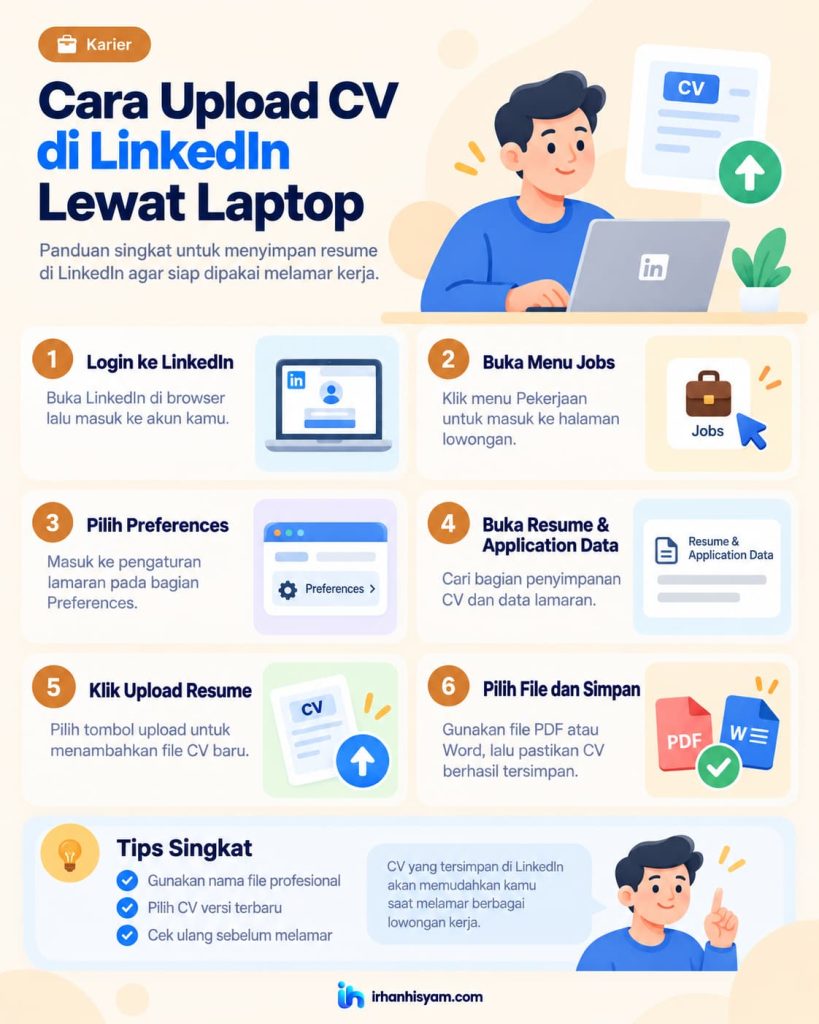
Mengunggah CV melalui laptop cukup praktis karena kamu bisa mengatur dokumen lamaran melalui menu khusus. Cara ini cocok kalau kamu sedang aktif mencari pekerjaan atau ingin menyiapkan beberapa versi CV.
Berikut langkah-langkahnya.
1. Login ke Akun LinkedIn
Pertama, buka situs LinkedIn melalui browser seperti Google Chrome atau Safari. Kemudian, masuk menggunakan akun yang sudah kamu miliki.
Pastikan profil LinkedIn sudah dilengkapi dengan informasi pendidikan, pengalaman, dan keterampilan. Informasi tersebut membantu perekrut memahami latar belakangmu ketika membuka profil.
2. Buka Menu Jobs atau Pekerjaan
Setelah berhasil masuk, cari menu Jobs atau Pekerjaan pada bagian navigasi LinkedIn.
Menu ini menyediakan berbagai informasi lowongan kerja berdasarkan posisi, lokasi, dan perusahaan. Selain mencari pekerjaan, kamu juga bisa mengakses pengaturan lamaran melalui bagian ini.
3. Pilih Preferences
Selanjutnya, buka menu Preferences atau Preferensi pada halaman pekerjaan. Cari bagian Resumes and application data atau Resume dan data lamaran.
Menu tersebut digunakan untuk mengatur dokumen CV dan beberapa informasi yang berkaitan dengan lamaran pekerjaan.
4. Klik Upload Resume
Pada bagian pengelolaan CV, pilih tombol Upload resume untuk menambahkan dokumen baru.
Kemudian, pilih file CV yang sebelumnya sudah disimpan di laptop. Sebaiknya gunakan format PDF agar tampilan dokumen tetap konsisten ketika dibuka melalui perangkat berbeda.
5. Pastikan CV Berhasil Tersimpan
Setelah proses unggah selesai, periksa apakah dokumen muncul pada daftar resume yang tersimpan.
LinkedIn dapat menyimpan empat resume terbaru untuk digunakan kembali saat melamar pekerjaan. Dengan begitu, kamu nggak perlu selalu mengunggah file yang sama dari awal.
Misalnya, kamu bisa menyiapkan CV berbeda untuk posisi Content Writer, SEO Specialist, dan Digital Marketing sesuai pengalaman yang relevan.
Cara Upload CV di LinkedIn Lewat HP
Selain laptop, kamu juga bisa mengunggah CV menggunakan aplikasi LinkedIn di Android maupun iPhone. Cara ini cukup membantu ketika kamu menemukan lowongan menarik saat sedang berada di luar rumah.
Salah satu metode paling mudah adalah mengunggah CV ketika menggunakan fitur Easy Apply.
1. Buka Aplikasi LinkedIn
Pastikan aplikasi LinkedIn sudah terpasang di HP dan kamu telah masuk ke akun pribadi.
Sebelum melanjutkan, simpan CV di penyimpanan perangkat atau layanan penyimpanan yang bisa diakses melalui HP. Hal ini akan mempermudah proses pemilihan dokumen.
2. Cari Lowongan Pekerjaan
Pilih menu Pekerjaan, kemudian masukkan posisi yang ingin dilamar pada kolom pencarian.
Sebagai contoh, kamu bisa mencari posisi Data Analyst Intern, Graphic Designer, atau Content Writer. Gunakan filter lokasi dan jenis pekerjaan agar hasil pencarian lebih sesuai.
3. Pilih Lowongan dengan Easy Apply
Buka salah satu lowongan yang menarik, lalu cari tombol Easy Apply atau Melamar Mudah.
Perlu diketahui bahwa tidak semua lowongan menyediakan tombol ini. Jika hanya terdapat tombol Apply atau Lamar, kamu biasanya akan diarahkan ke website perusahaan untuk melanjutkan pendaftaran.
4. Upload File CV
Setelah memilih Easy Apply, isi informasi yang diminta oleh perusahaan.
Ketika menemukan bagian Resume, pilih Upload resume dan cari dokumen CV dari penyimpanan HP. Pastikan file yang dipilih merupakan versi terbaru dan sesuai dengan posisi yang dilamar.
5. Periksa dan Kirim Lamaran
Sebelum mengirimkan lamaran, periksa kembali informasi kontak, jawaban pertanyaan perekrut, serta dokumen yang dilampirkan.
Jika semuanya sudah benar, pilih Submit application atau Kirim lamaran.
Selesai! CV sudah disertakan dalam lamaran tersebut dan akan dikirimkan kepada pihak perekrut melalui sistem LinkedIn.
Cara Menambahkan CV di Profil LinkedIn
Selain digunakan untuk melamar pekerjaan, CV juga bisa ditampilkan melalui profil LinkedIn. Salah satu tempat untuk menampilkan dokumen adalah bagian Featured atau Unggulan.
Namun, perlu diperhatikan bahwa CV yang ditampilkan di profil berbeda dengan CV yang disimpan melalui pengaturan lamaran.
Berikut langkah yang bisa dicoba melalui laptop apabila fitur tersebut tersedia pada akunmu:
- Buka halaman profil. Klik foto profil LinkedIn, kemudian pilih View Profile.
- Tambahkan bagian profil. Pilih Add profile section atau Tambahkan bagian profil.
- Cari Featured. Buka kategori Recommended, lalu pilih bagian Featured jika tersedia.
- Tambahkan dokumen. Klik ikon tambah, kemudian pilih opsi media atau dokumen yang tersedia.
- Pilih CV. Unggah file CV dan berikan judul yang jelas.
- Simpan perubahan. Pastikan dokumen muncul pada bagian profil yang dituju.
Tampilan menu dan ketersediaan fitur Featured dapat berbeda antarakun. LinkedIn juga menyediakan fitur khusus pelanggan Premium tertentu untuk menyematkan konten profil.
Penting: CV yang ditampilkan di profil dapat dilihat dan diunduh pengunjung sesuai pengaturan visibilitasnya. Karena itu, hindari mencantumkan informasi sensitif seperti NIK, alamat rumah lengkap, atau data pribadi yang tidak diperlukan.
Untuk mengunggah dokumen langsung ke media profil, sebaiknya gunakan laptop karena LinkedIn membatasi pengunggahan dokumen profil melalui perangkat seluler.
Perbedaan Upload CV di Profil dan Lamaran LinkedIn
Mungkin kamu bertanya, apakah CV yang sudah ditampilkan pada profil otomatis digunakan saat melamar pekerjaan?
Jawabannya, tidak. LinkedIn membedakan dokumen yang ditampilkan di profil dengan dokumen yang digunakan dalam proses lamaran.
Berikut perbedaannya:
| Aspek | CV di Profil | CV untuk Lamaran |
|---|---|---|
| Tujuan | Menampilkan dokumen kepada pengunjung profil | Melamar pekerjaan |
| Visibilitas | Dapat dilihat pengunjung sesuai pengaturan profil | Tidak otomatis ditampilkan secara publik |
| Penggunaan | Menunjukkan pengalaman dan kualifikasi | Dikirim kepada perekrut saat melamar |
| Pengelolaan | Melalui bagian profil | Melalui pengaturan lamaran atau Easy Apply |
Nah, kalau kamu sedang aktif melamar pekerjaan, sebaiknya prioritaskan CV melalui pengaturan lamaran.
Sementara itu, untuk profil pribadi, kamu juga bisa menampilkan portofolio atau contoh proyek yang lebih relevan. Misalnya, hasil analisis data, desain UI/UX, atau proyek website yang pernah dibuat.

Format CV yang Bisa Diupload ke LinkedIn
Sebelum mengunggah CV, pastikan dokumen sudah menggunakan format yang didukung LinkedIn.
Berdasarkan panduan resminya, LinkedIn menerima CV dalam format Microsoft Word maupun PDF untuk proses lamaran. Platform ini juga merekomendasikan ukuran file kurang dari 2 MB.
Beberapa hal yang perlu diperhatikan antara lain:
- Gunakan PDF atau Word. Format PDF umumnya lebih praktis untuk menjaga tata letak CV.
- Usahakan ukuran kurang dari 2 MB. Kompres dokumen apabila ukurannya terlalu besar tanpa mengurangi keterbacaan.
- Gunakan nama file profesional. Contohnya
CV-NamaLengkap-DataAnalyst.pdf. - Pastikan teks dapat dibaca. Hindari CV berbentuk gambar yang membuat teks sulit diproses.
- Periksa informasi kontak. Pastikan email, nomor telepon, dan tautan portofolio masih aktif.
Kamu juga sebaiknya menyesuaikan isi CV dengan posisi pekerjaan yang dituju.
Sebagai contoh, jika melamar posisi Data Analyst, tonjolkan keterampilan Excel, SQL, dan proyek analisis data. Sementara itu, untuk posisi Content Writer, pengalaman menulis, SEO, dan portofolio artikel akan lebih relevan.
Baca Juga: 10 Contoh CV Himpunan Mahasiswa untuk Seleksi Organisasi untuk referensi menyusun pengalaman organisasi, keterampilan, dan pencapaian selama kuliah.
Cara Mengganti CV di LinkedIn
Bagaimana jika kamu sudah mengunggah CV, tetapi ingin menggunakan dokumen terbaru?
Tenang, kamu bisa mengelola resume yang tersimpan melalui pengaturan lamaran.
Langkah-langkahnya sebagai berikut:
- Masuk ke akun LinkedIn.
- Buka menu Pekerjaan atau Jobs.
- Pilih Preferences, kemudian buka Resumes and application data.
- Unggah versi CV terbaru menggunakan tombol Upload resume.
- Saat melamar pekerjaan, pastikan kamu memilih versi CV yang benar.
Sebagai contoh, kamu sebelumnya mengunggah CV ketika masih kuliah. Setelah lulus dan mendapatkan pengalaman magang, tentu ada beberapa informasi yang perlu diperbarui.
Daripada tetap menggunakan dokumen lama, sebaiknya unggah versi terbaru yang sudah memuat pengalaman dan keterampilan tambahan.
Cara Menghapus CV Lama di LinkedIn
Selain mengganti dokumen, kamu juga bisa menghapus CV yang sudah tidak relevan.
Berikut cara menghapus resume yang tersimpan:
- Buka LinkedIn dan masuk ke menu pengaturan lamaran.
- Cari bagian Resume atau Resumes and application data.
- Pilih dokumen yang ingin dihapus.
- Klik ikon tiga titik di samping file.
- Pilih Delete atau Hapus.
Namun, perlu diketahui bahwa menghapus CV dari pengaturan tidak akan membatalkan lamaran yang sebelumnya sudah dikirimkan.
Jadi, pastikan dokumen yang digunakan sudah benar sebelum menyelesaikan proses pendaftaran.
Kenapa CV Tidak Bisa Diupload di LinkedIn?
Sudah mencoba beberapa kali, tetapi CV tetap gagal diunggah? Masalah ini bisa terjadi karena format dokumen, ukuran file, hingga kendala pada aplikasi atau browser.
Berikut beberapa penyebab dan solusi yang bisa kamu coba.
1. Ukuran File Terlalu Besar
CV dengan banyak gambar atau elemen desain terkadang memiliki ukuran file cukup besar.
Coba kompres dokumen menjadi kurang dari 2 MB sesuai rekomendasi LinkedIn. Pastikan hasil kompresi tidak membuat teks atau informasi penting menjadi buram.
2. Format File Tidak Sesuai
LinkedIn merekomendasikan format PDF atau Microsoft Word untuk lamaran pekerjaan.
Jika CV masih berformat gambar seperti JPG atau PNG, sebaiknya ubah menjadi PDF terlebih dahulu. Periksa juga apakah dokumen dapat dibuka dengan normal.
3. Browser atau Aplikasi Bermasalah
Terkadang, proses unggah gagal karena kendala teknis pada aplikasi atau browser yang digunakan.
Coba perbarui aplikasi LinkedIn, gunakan browser berbeda, atau masuk kembali ke akun. LinkedIn juga menyarankan penggunaan browser lain ketika pengguna mengalami masalah saat melampirkan resume.
4. Lowongan Tidak Mendukung Easy Apply
Jika tombol Easy Apply tidak tersedia, bukan berarti akun LinkedIn kamu bermasalah.
Beberapa perusahaan memang menggunakan sistem rekrutmen sendiri sehingga pelamar harus mengirim CV melalui website eksternal.
5. File CV Tidak Bisa Dibuka
Dokumen yang rusak atau tidak tersimpan dengan sempurna dapat menghambat proses unggah.
Sebelum mencoba lagi, buka CV melalui perangkatmu untuk memastikan seluruh halaman, teks, dan informasi kontak tampil dengan benar.
Tips agar CV LinkedIn Lebih Menarik bagi Recruiter
Berhasil mengunggah CV bukan berarti dokumen tersebut otomatis menarik perhatian perekrut. Kamu tetap perlu memastikan isinya relevan dengan posisi yang dilamar.
Berikut beberapa tips sederhana yang bisa diterapkan.
1. Sesuaikan CV dengan Lowongan
Jangan hanya menggunakan satu CV untuk semua jenis pekerjaan.
Misalnya, jika kamu memiliki kemampuan desain dan penulisan konten, buat versi CV berbeda untuk posisi Graphic Designer dan Content Writer. Dengan begitu, perekrut lebih mudah menemukan pengalaman yang relevan.
2. Tonjolkan Skill dan Pengalaman
Untuk fresh graduate, pengalaman kerja bukan satu-satunya informasi yang bisa ditampilkan.
Kamu dapat mencantumkan proyek kuliah, pengalaman organisasi, magang, sertifikasi, atau portofolio yang menunjukkan keterampilan.
3. Gunakan Deskripsi Pengalaman yang Spesifik
Daripada hanya menulis “bertanggung jawab membuat konten”, jelaskan jenis pekerjaan yang dilakukan.
Contohnya, “Menulis artikel SEO berdasarkan riset kata kunci dan melakukan optimasi konten menggunakan WordPress.”
Deskripsi seperti ini membantu perekrut memahami keterampilan yang pernah kamu terapkan.
4. Pastikan Profil LinkedIn Konsisten
CV dan profil LinkedIn sebaiknya memiliki informasi yang selaras.
Periksa kembali nama perusahaan, periode pengalaman, jabatan, dan riwayat pendidikan. Perbedaan informasi yang tidak dapat dijelaskan bisa menimbulkan pertanyaan saat proses rekrutmen.
FAQ Seputar Cara Upload CV di LinkedIn
1. Apakah upload CV di LinkedIn gratis?
Ya, kamu bisa mengunggah CV untuk melamar pekerjaan melalui fitur Easy Apply tanpa harus berlangganan LinkedIn Premium.
Namun, beberapa fitur tambahan untuk mengelola atau menonjolkan konten profil dapat memiliki persyaratan akun tertentu.
2. Apakah CV yang diupload di LinkedIn bisa dilihat semua orang?
Tidak selalu. CV yang disimpan melalui pengaturan lamaran tidak otomatis dipublikasikan di halaman profil.
Sebaliknya, dokumen yang sengaja ditampilkan pada profil dapat diakses pengunjung sesuai pengaturan visibilitas yang berlaku.
3. Apakah CV yang sudah dikirim bisa diganti?
Kamu bisa mengunggah CV terbaru untuk lamaran berikutnya. Namun, LinkedIn tidak menyediakan opsi untuk mengedit atau mengganti lampiran pada lamaran Easy Apply yang sudah dikirim.
4. Apakah bisa upload lebih dari satu CV di LinkedIn?
Bisa. LinkedIn menyimpan hingga empat resume yang baru diunggah agar dapat digunakan kembali untuk melamar pekerjaan.
Fitur ini berguna jika kamu ingin menyiapkan beberapa dokumen untuk posisi yang berbeda.
5. Apakah harus menggunakan CV ATS untuk LinkedIn?
Tidak ada kewajiban menggunakan format CV ATS tertentu untuk mengunggah dokumen di LinkedIn.
Namun, CV dengan struktur sederhana, judul bagian yang jelas, dan teks yang mudah dibaca dapat membantu sistem rekrutmen maupun perekrut memahami informasi yang kamu cantumkan.
Kesimpulan
Cara upload CV di LinkedIn dapat dilakukan melalui laptop maupun HP, baik menggunakan pengaturan lamaran, fitur Easy Apply, maupun melalui profil pribadi. Pastikan kamu memilih metode yang sesuai, karena CV yang disimpan untuk melamar pekerjaan berbeda dengan dokumen yang ditampilkan secara publik.
Selain memperhatikan langkah unggah, gunakan CV terbaru dengan format yang didukung dan informasi yang relevan. Dengan dokumen yang rapi serta profil LinkedIn yang lengkap, kamu bisa mempersiapkan proses melamar magang maupun pekerjaan pertama secara lebih profesional.