


Margin Skripsi 4-4-3-3: Ukuran & Cara Mengatur di Word

Sudah capek mengerjakan skripsi, tetapi masih diminta revisi karena format halaman belum sesuai? Masalah seperti ini cukup sering dialami mahasiswa, terutama ketika belum memahami aturan margin skripsi yang ditetapkan kampus.
Padahal, mengatur margin skripsi sebenarnya nggak sulit kalau kamu sudah mengetahui ukuran yang benar.
Nah, artikel ini akan membahas ukuran margin yang umum digunakan, cara mengaturnya di Microsoft Word, hingga tips menghindari kesalahan format.
Apa Itu Margin Skripsi?
Margin skripsi adalah batas ruang kosong antara tepi kertas dengan area penulisan teks. Batas ini berada di empat sisi halaman, yaitu atas, bawah, kiri, dan kanan.
Pengaturan margin bertujuan membuat tampilan skripsi lebih rapi, mudah dibaca, serta menyediakan ruang yang cukup untuk proses penjilidan.
Dalam Microsoft Word, margin memiliki empat pengaturan utama:
- Top (atas): Jarak antara tepi atas kertas dan area penulisan.
- Bottom (bawah): Jarak antara tepi bawah kertas dan area penulisan.
- Left (kiri): Jarak antara tepi kiri kertas dan area penulisan.
- Right (kanan): Jarak antara tepi kanan kertas dan area penulisan.
Biasanya, margin kiri dibuat lebih lebar dibandingkan margin kanan karena bagian kiri digunakan sebagai sisi penjilidan. Namun, ukuran pastinya tetap mengikuti pedoman penulisan skripsi masing-masing perguruan tinggi.
Berapa Ukuran Margin Skripsi yang Benar?
Ukuran margin skripsi yang banyak digunakan di perguruan tinggi Indonesia adalah 4 cm untuk sisi kiri, 4 cm untuk sisi atas, serta 3 cm untuk sisi kanan dan bawah.
Format tersebut sering disebut sebagai margin 4-4-3-3. Meski demikian, tidak semua kampus menggunakan ukuran yang sama.
Berikut contoh pengaturan margin yang perlu kamu ketahui.
| Posisi Margin | Format 4-4-3-3 | Format 4-3-3-3 |
|---|---|---|
| Kiri | 4 cm | 4 cm |
| Atas | 4 cm | 3 cm |
| Kanan | 3 cm | 3 cm |
| Bawah | 3 cm | 3 cm |
Catatan: Urutan angka pada tabel adalah kiri, atas, kanan, dan bawah.
Kedua format tersebut dapat ditemukan dalam pedoman penulisan skripsi, tetapi penerapannya bergantung pada aturan kampus.
1. Margin Skripsi 4-4-3-3
Margin 4-4-3-3 menggunakan ukuran 4 cm pada sisi kiri dan atas, sedangkan sisi kanan serta bawah berukuran 3 cm.
Pengaturan ini digunakan dalam sejumlah pedoman tugas akhir, termasuk pedoman Fakultas Ilmu Administrasi Universitas Brawijaya.
Ukuran tersebut memberikan ruang lebih luas pada bagian kiri untuk penjilidan dan bagian atas halaman untuk penataan naskah.
2. Margin Skripsi 4-3-3-3
Format berikutnya adalah margin 4-3-3-3, yaitu sisi kiri 4 cm, sedangkan sisi atas, kanan, dan bawah masing-masing 3 cm.
Sebagai contoh, pedoman skripsi STMIK Triguna Dharma tahun akademik 2025–2026 menggunakan margin atas 3 cm untuk halaman isi, tetapi 4 cm untuk halaman judul bab.
Artinya, pengaturan margin dalam satu dokumen pun bisa berbeda berdasarkan jenis halaman yang digunakan.
3. Margin Skripsi 3-3-3-3
Selain kedua format sebelumnya, ada perguruan tinggi yang menetapkan margin 3 cm pada keempat sisi halaman.
Contohnya, Buku Panduan Skripsi Teknik Informatika Universitas Ahmad Dahlan versi 2025 mencantumkan batas atas, bawah, kiri, dan kanan masing-masing 3 cm.
Karena itu, jangan langsung menggunakan ukuran margin dari internet tanpa memeriksa pedoman fakultas atau program studi.
Cara Mengatur Margin Skripsi di Microsoft Word
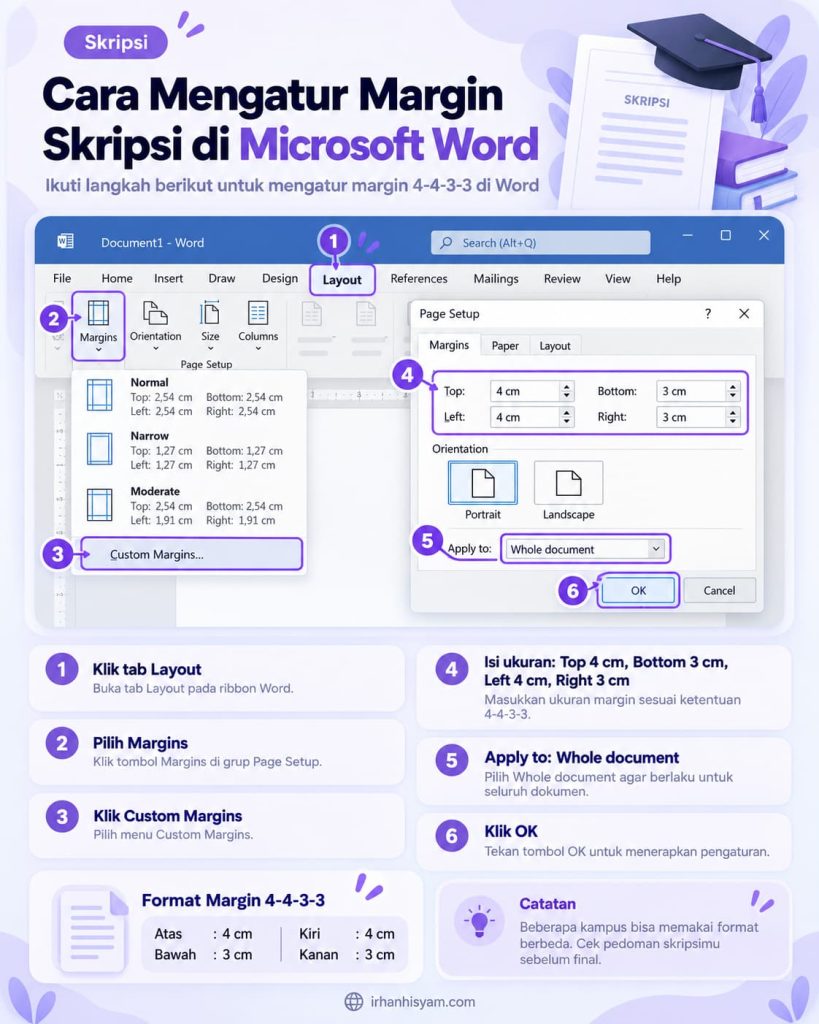
Setelah mengetahui ukuran yang diperlukan, kamu bisa langsung mengaturnya melalui Microsoft Word. Cara berikut dapat diterapkan pada Word versi desktop, meskipun nama atau tampilan menunya mungkin sedikit berbeda.
1. Buka Dokumen Skripsi
Pertama, buka dokumen skripsi yang ingin kamu atur menggunakan Microsoft Word.
Kalau dokumen sudah memiliki banyak halaman, sebaiknya simpan salinannya terlebih dahulu. Dengan begitu, kamu masih memiliki dokumen cadangan apabila terjadi perubahan tata letak yang tidak diinginkan.
2. Pilih Menu Layout
Selanjutnya, buka tab Layout yang berada pada bagian atas Microsoft Word.
Pada beberapa versi Word, menu ini juga dikenal sebagai Page Layout. Di dalamnya terdapat pengaturan ukuran kertas, orientasi halaman, dan margin.
3. Klik Margins dan Custom Margins
Setelah masuk ke menu Layout, klik Margins untuk menampilkan beberapa pilihan ukuran bawaan.
Karena margin skripsi biasanya menggunakan ukuran khusus, pilih Custom Margins untuk memasukkan angka secara manual.
Microsoft Word akan menampilkan jendela Page Setup yang berisi pengaturan batas halaman.
4. Masukkan Ukuran Margin Skripsi
Pada bagian Margins, masukkan ukuran sesuai pedoman kampus.
Sebagai contoh, jika menggunakan format 4-4-3-3, berikut pengaturannya:
| Pengaturan Word | Ukuran |
|---|---|
| Top | 4 cm |
| Bottom | 3 cm |
| Left | 4 cm |
| Right | 3 cm |
| Gutter | 0 cm* |
Gutter 0 cm digunakan jika pedoman tidak meminta tambahan ruang penjilidan.
Pastikan kamu memasukkan angka pada kolom yang tepat karena posisi pengaturannya tidak selalu mengikuti urutan penyebutan margin 4-4-3-3.
5. Terapkan ke Seluruh Dokumen
Setelah semua ukuran sesuai, periksa bagian Apply to pada jendela pengaturan margin.
Jika seluruh halaman harus memiliki margin yang sama, pilih Whole document, kemudian klik OK.
Namun, apabila pedoman kampus menetapkan ukuran berbeda untuk halaman tertentu, kamu perlu mengaturnya berdasarkan bagian dokumen yang sesuai.
Cara Mengatur Margin Skripsi di Word MacBook
Buat kamu yang menggunakan MacBook, pengaturan margin skripsi juga bisa dilakukan melalui Microsoft Word versi macOS.
Langkahnya hampir sama dengan Word pada Windows, sehingga kamu tidak perlu menggunakan aplikasi tambahan.
Berikut caranya:
- Buka dokumen skripsi melalui Microsoft Word di MacBook.
- Pilih tab Layout pada bagian atas aplikasi.
- Klik Margins, kemudian pilih Custom Margins.
- Masukkan ukuran margin atas, bawah, kiri, dan kanan sesuai pedoman.
- Periksa cakupan penerapannya, kemudian klik OK.
Setelah selesai, periksa kembali tampilan halaman menggunakan Print Layout. Tujuannya untuk memastikan posisi paragraf, tabel, dan gambar tetap sesuai.
Jika dokumen menggunakan beberapa bagian dengan pengaturan berbeda, perubahan margin mungkin hanya berlaku pada bagian tertentu.
Cara Mengatur Margin Skripsi yang Berbeda Setiap Bab
Beberapa pedoman kampus membedakan margin halaman pertama bab dengan halaman isi berikutnya.
Misalnya, halaman pertama BAB I menggunakan margin atas 4 cm, sedangkan halaman kedua dan seterusnya menggunakan margin atas 3 cm.
Untuk membuat pengaturan seperti ini, kamu bisa memanfaatkan fitur Section Break di Microsoft Word.
Langkah-langkahnya:
- Letakkan kursor pada akhir halaman yang membutuhkan pengaturan berbeda.
- Buka menu Layout, kemudian klik Breaks.
- Pilih Next Page pada bagian Section Breaks.
- Masuk ke bagian dokumen yang ingin diubah.
- Pilih Margins, kemudian Custom Margins.
- Masukkan ukuran margin baru dan terapkan pada This section.
Dengan cara tersebut, bagian dokumen yang berbeda dapat menggunakan pengaturan margin masing-masing.
Namun, penggunaan Section Break juga bisa memengaruhi pengaturan nomor halaman. Jadi, periksa kembali format penomoran setelah melakukan perubahan.
Apa Perbedaan Margin Skripsi dan Gutter?
Ketika membuka pengaturan margin di Microsoft Word, kamu mungkin menemukan istilah gutter. Sekilas, fitur ini terlihat mirip dengan margin kiri, tetapi fungsinya berbeda.
Margin merupakan batas ruang kosong dari tepi kertas menuju area teks. Sementara itu, gutter adalah tambahan ruang yang disediakan untuk proses penjilidan.
Sebagai gambaran, perhatikan contoh berikut:
- Margin kiri 4 cm, gutter 0 cm: Ruang kosong dari tepi kiri menuju area teks sebesar 4 cm.
- Margin kiri 4 cm, gutter 1 cm: Ruang kosong efektif di sisi penjilidan menjadi lebih besar karena terdapat tambahan 1 cm.
Artinya, kamu tidak perlu otomatis menambahkan gutter jika margin kiri 4 cm sudah mencakup kebutuhan penjilidan.
Sebaiknya periksa pedoman kampus terlebih dahulu agar hasil cetakan tidak memiliki batas kiri yang terlalu lebar.
Kesalahan yang Sering Terjadi Saat Mengatur Margin Skripsi
Meskipun terlihat sederhana, pengaturan margin bisa menimbulkan masalah ketika dokumen sudah memiliki banyak halaman.
Berikut beberapa kesalahan yang perlu kamu hindari.
1. Menggunakan Ukuran Margin Bawaan Word
Microsoft Word memiliki pengaturan margin bawaan yang belum tentu sesuai dengan pedoman skripsi.
Karena itu, jangan langsung menggunakan pilihan Normal tanpa memeriksa ukurannya. Lebih aman menggunakan Custom Margins agar setiap sisi sesuai ketentuan.
2. Salah Memasukkan Urutan Margin
Format margin 4-4-3-3 sering membuat mahasiswa bingung karena urutan penyebutannya bisa berbeda.
Misalnya, ada panduan yang menggunakan urutan kiri, atas, kanan, bawah. Sebaliknya, jendela Word menampilkan pengaturan Top, Bottom, Left, dan Right.
Untuk menghindari kesalahan, perhatikan nama kolom ketika memasukkan ukuran, bukan hanya urutan angkanya.
3. Tidak Memeriksa Satuan Ukuran
Pada beberapa pengaturan, Microsoft Word menggunakan satuan inci, bukan sentimeter.
Kalau menemukan ukuran dalam inci, kamu bisa mengubah satuan pengukuran melalui pengaturan Word atau memasukkan nilai dengan satuan yang dikenali aplikasi.
Pastikan hasil akhirnya benar-benar menunjukkan jarak yang diminta pedoman.
4. Margin Berubah Setelah Menggabungkan Dokumen
Ketika menggabungkan beberapa dokumen Word, pengaturan halaman mungkin berbeda karena setiap dokumen memiliki format tersendiri.
Kondisi ini dapat menyebabkan sebagian halaman memiliki batas penulisan yang tidak sama.
Jika mengalaminya, periksa pengaturan Section Break dan margin pada setiap bagian dokumen.
5. Mengatur Margin Menggunakan Spasi atau Enter
Menambahkan banyak spasi atau menekan Enter berulang kali bukan cara yang tepat untuk mengatur margin.
Cara tersebut hanya mengubah posisi teks, bukan batas halaman sebenarnya. Akibatnya, format dapat berantakan ketika isi skripsi mengalami perubahan.
Gunakan menu Layout untuk mengatur margin dan fitur paragraf untuk menyesuaikan jarak antarbaris atau indentasi.
Tips agar Format Margin Skripsi Tetap Rapi
Setelah selesai mengatur margin, ada beberapa hal tambahan yang sebaiknya kamu periksa sebelum mencetak atau mengumpulkan skripsi.
- Gunakan ukuran kertas yang benar. Banyak pedoman menggunakan kertas A4 berukuran 21 × 29,7 cm, tetapi tetap ikuti ketentuan kampus.
- Atur margin sejak awal. Sebaiknya tentukan format halaman sebelum mulai menulis BAB I agar tidak perlu memperbaiki banyak halaman.
- Gunakan template resmi kampus. Jika tersedia, template dapat membantu menjaga konsistensi format skripsi.
- Periksa tabel dan gambar. Pastikan seluruh elemen berada dalam batas penulisan dan tidak melewati margin.
- Periksa hasil PDF. Sebelum mencetak, ekspor dokumen ke PDF untuk melihat apakah tata letak tetap sesuai.
- Cek nomor halaman. Posisi nomor halaman bisa memiliki aturan khusus yang berbeda dari area teks utama.
Selain itu, jangan lupa memeriksa kembali jenis huruf, ukuran font, jarak antarbaris, serta format daftar pustaka.
Pengaturan tersebut memang bukan bagian dari margin, tetapi sama-sama berpengaruh terhadap kerapian dokumen skripsi.
Pertanyaan Seputar Margin Skripsi
Apakah margin skripsi harus 4-4-3-3?
Tidak selalu. Margin 4-4-3-3 digunakan dalam sejumlah pedoman kampus, tetapi ada juga yang menggunakan ukuran berbeda, seperti 4-3-3-3 atau 3-3-3-3.
Karena itu, pedoman resmi kampus tetap menjadi acuan utama.
Margin skripsi kiri berapa cm?
Margin kiri skripsi umumnya menggunakan ukuran 4 cm pada format yang menyediakan ruang lebih besar untuk penjilidan. Namun, beberapa pedoman menetapkan margin kiri 3 cm.
Margin skripsi atas 3 cm atau 4 cm?
Keduanya dapat digunakan, tergantung pedoman perguruan tinggi. Ada kampus yang menetapkan margin atas 4 cm untuk seluruh halaman, sedangkan kampus lain membedakannya antara halaman awal bab dan halaman isi.
Apakah margin proposal dan skripsi sama?
Margin proposal dan skripsi bisa sama, tetapi tidak selalu demikian. Sebagian program studi memiliki panduan terpisah sehingga kamu perlu memeriksa ketentuan masing-masing dokumen.
Apakah margin skripsi memengaruhi jumlah halaman?
Ya, perubahan margin memengaruhi luas area penulisan dan jumlah teks yang dapat ditampilkan pada satu halaman.
Semakin besar margin, semakin sempit ruang penulisan yang tersedia. Akibatnya, jumlah halaman dokumen bisa bertambah meskipun isi tulisan tidak berubah.
Kesimpulan
Margin skripsi merupakan bagian penting dari format penulisan yang perlu diperhatikan sejak awal. Meskipun ukuran 4-4-3-3 banyak digunakan, setiap perguruan tinggi dapat menetapkan ketentuan berbeda sehingga kamu perlu mengikuti pedoman resmi kampus.
Untuk mengatur margin skripsi di Microsoft Word, kamu cukup membuka menu Layout, memilih Custom Margins, dan memasukkan ukuran sesuai ketentuan. Jangan lupa memeriksa kembali tampilan dokumen sebelum dicetak agar seluruh halaman tetap rapi dan konsisten.